Cómo ver y responder una denuncia en el panel
Le ha llegado un aviso de denuncia y quiere verla. Esta guía le lleva paso a paso, con capturas reales del panel: entrar, abrir la denuncia, contestar al informante, cambiar el estado y vigilar los plazos.
Las capturas son de un canal de demostración con una denuncia ficticia.
1Entre en el panel
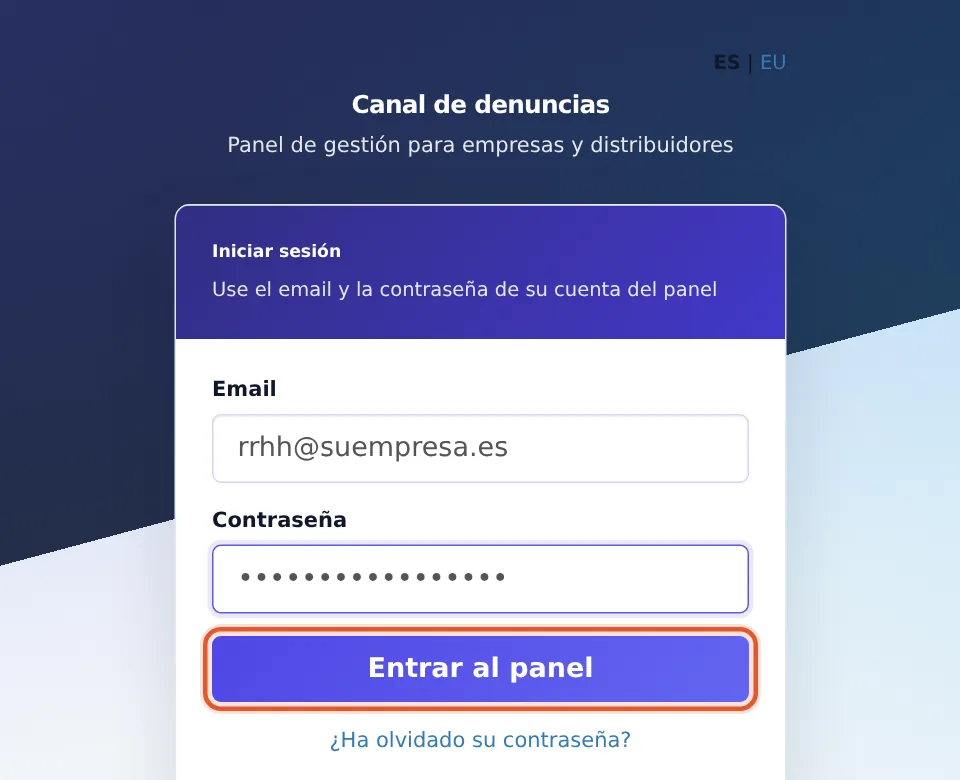
Abra panel.canaldenunciasparaempresas.es y escriba el correo y la contraseña de su cuenta. Pulse «Entrar al panel».
¿No recuerda la contraseña? Pulse «¿Ha olvidado su contraseña?», escriba su correo y recibirá un enlace (de un solo uso) para crear una nueva. Por seguridad, nadie —tampoco nosotros— puede ver ni enviarle su contraseña.
2Escriba el código de verificación
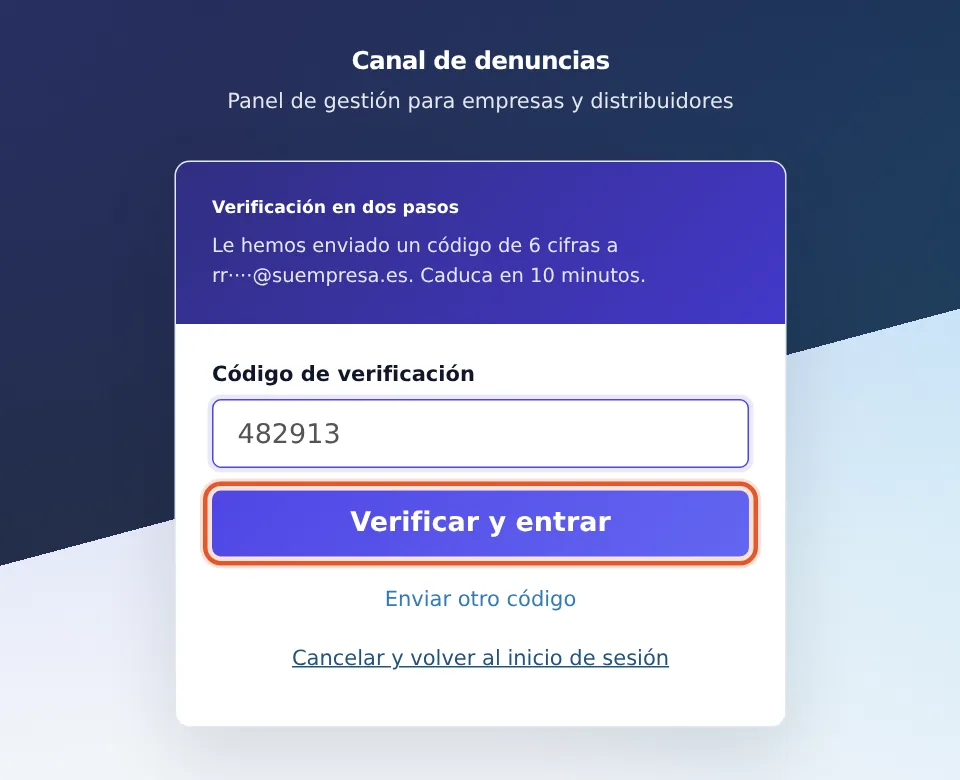
Le llegará un código de 6 cifras a su correo (asunto «Su código de acceso al panel»). Escríbalo y pulse «Verificar y entrar». El código caduca a los 10 minutos.
Si no lo ve en un minuto, mire la carpeta de correo no deseado o pulse «Enviar otro código».
3Elija su canal y pulse «Gestionar»
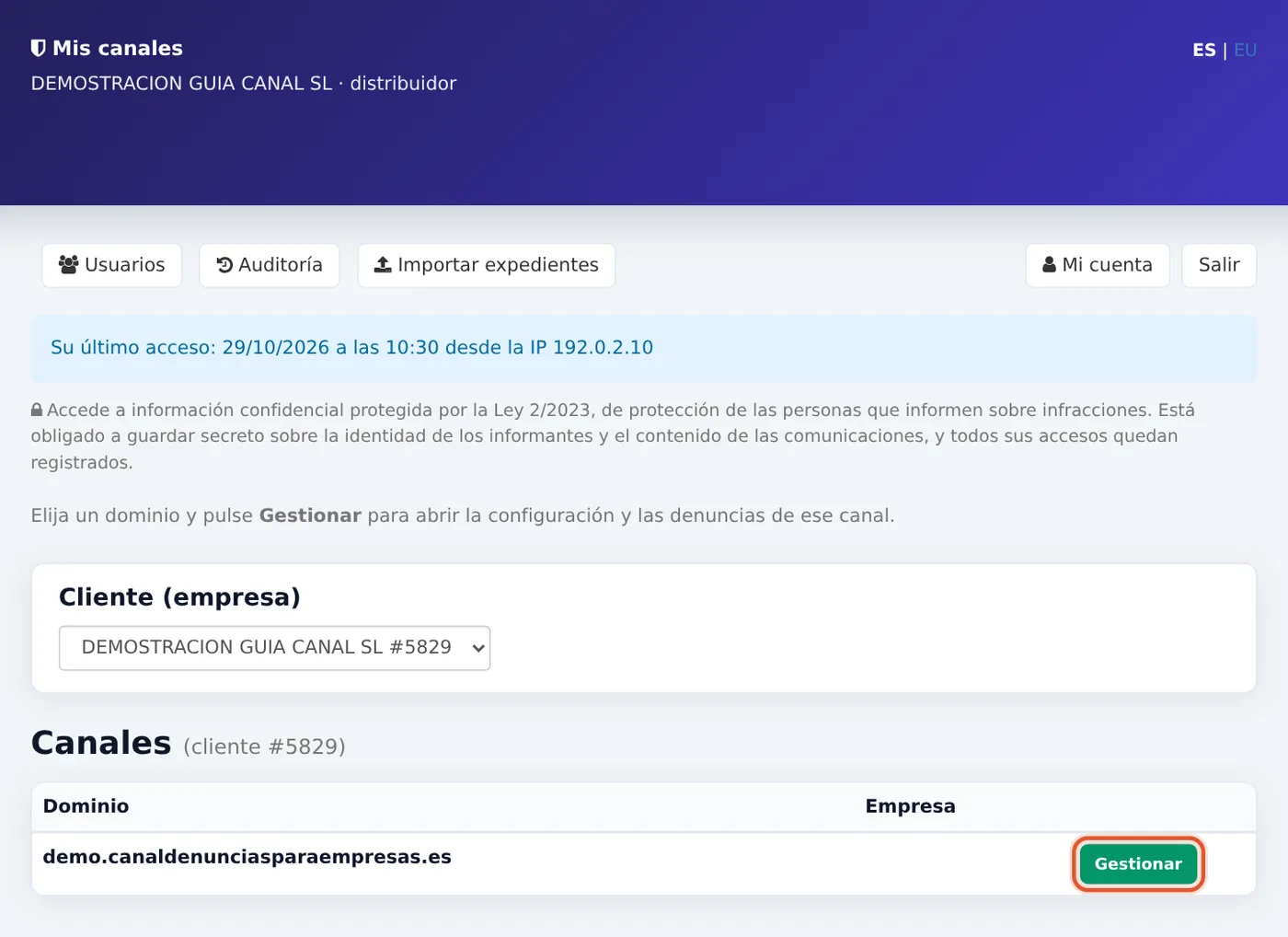
En Mis canales verá el canal (o canales) de su empresa. Pulse «Gestionar» en el que quiera revisar.
4Vaya a la pestaña «Denuncias»
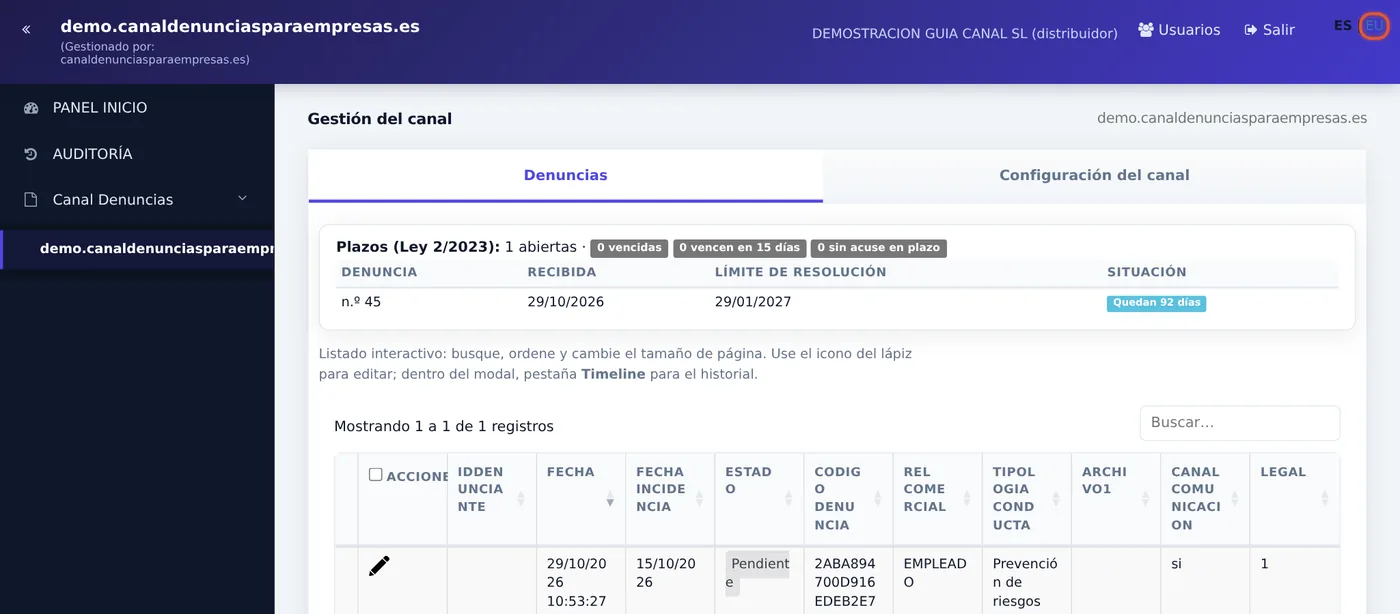
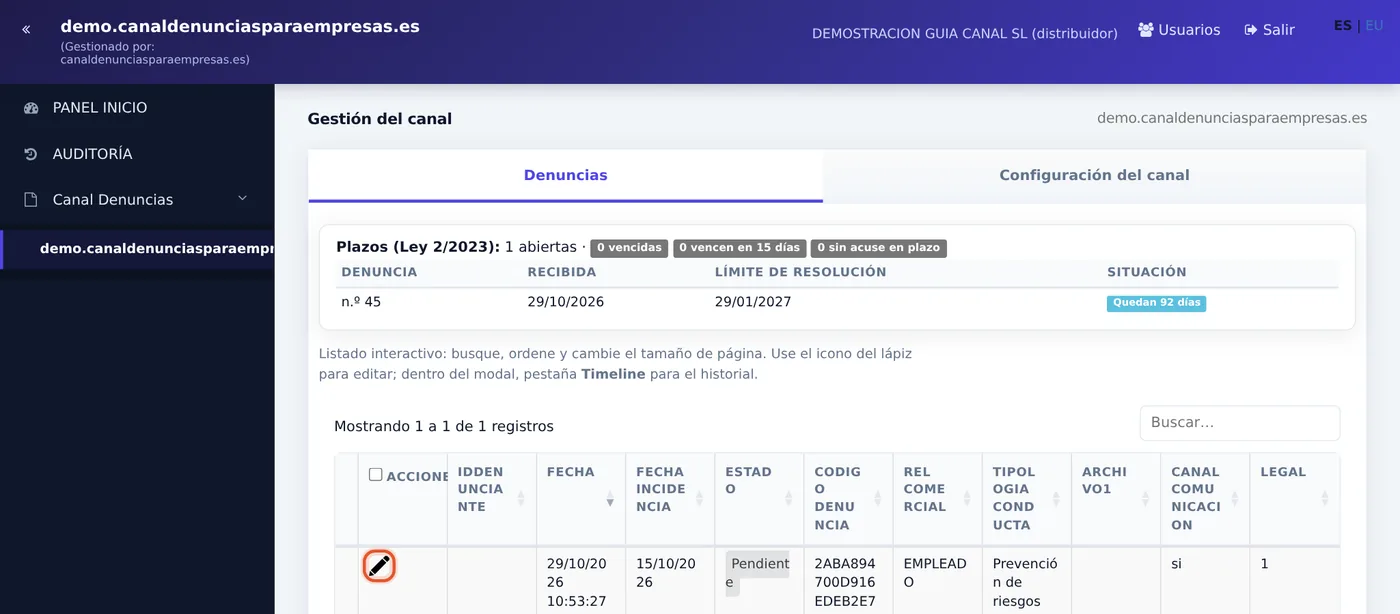
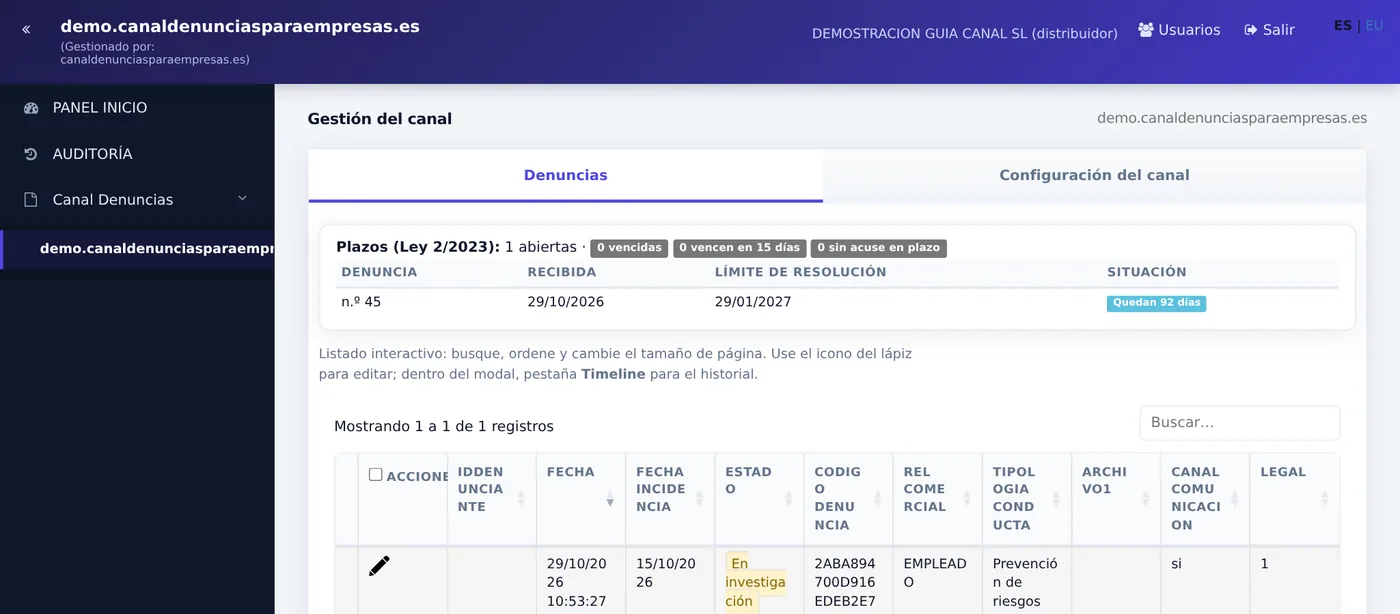
Dentro del canal, la pestaña «Denuncias» muestra arriba un resumen de plazos (abiertas, vencidas, que vencen en 15 días y sin acuse en plazo) y debajo el listado de todas las comunicaciones recibidas, con su fecha, estado y tipo de conducta.
5Abra la denuncia con el lápiz
Para ver una denuncia completa pulse el icono del lápiz (✎) que hay al principio de su fila.
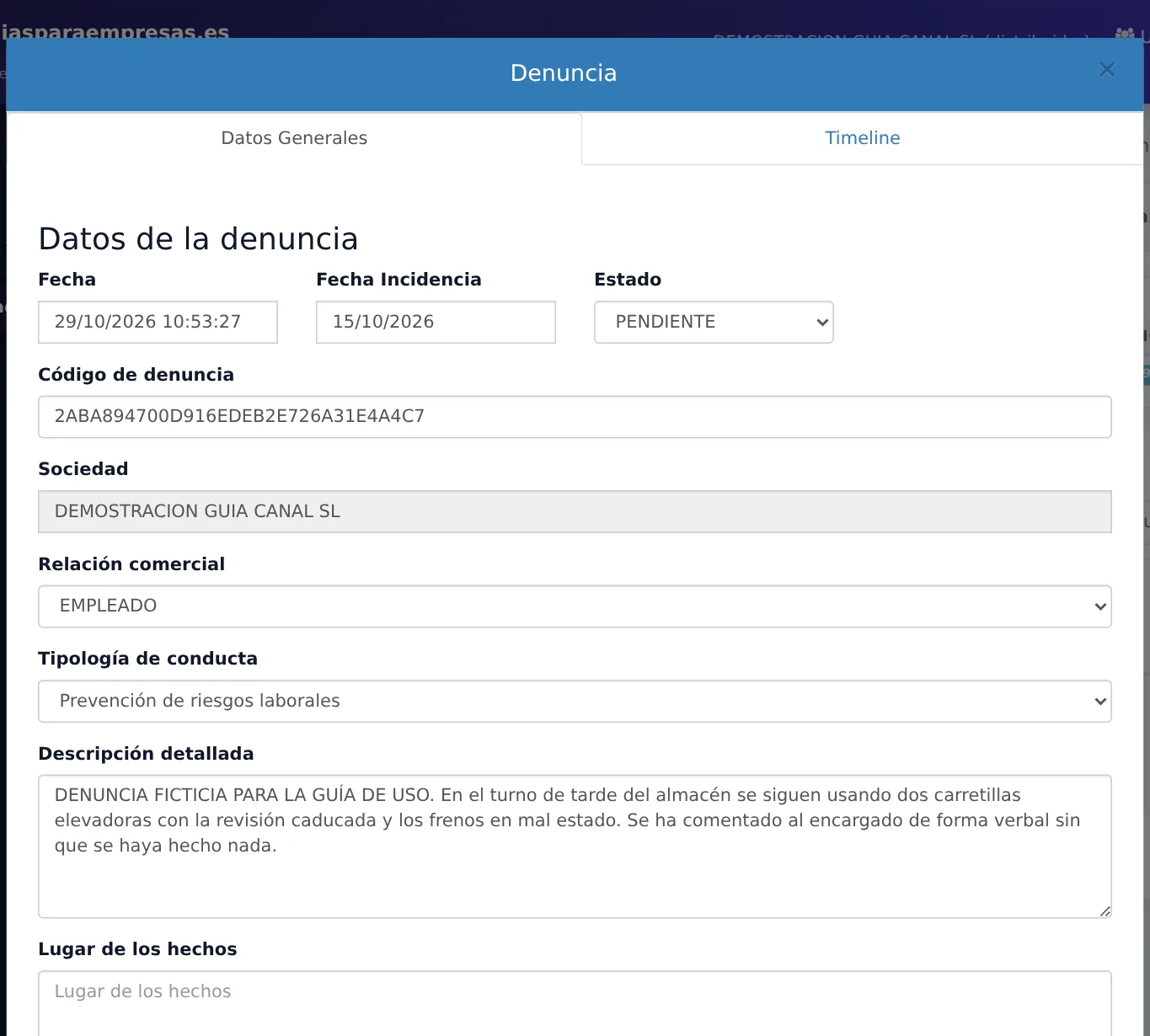
Se abre la ficha con dos pestañas: «Datos Generales» (lo que contó el informante y los datos del expediente) y «Timeline» (la conversación con el informante).
6Responda al informante desde «Timeline»
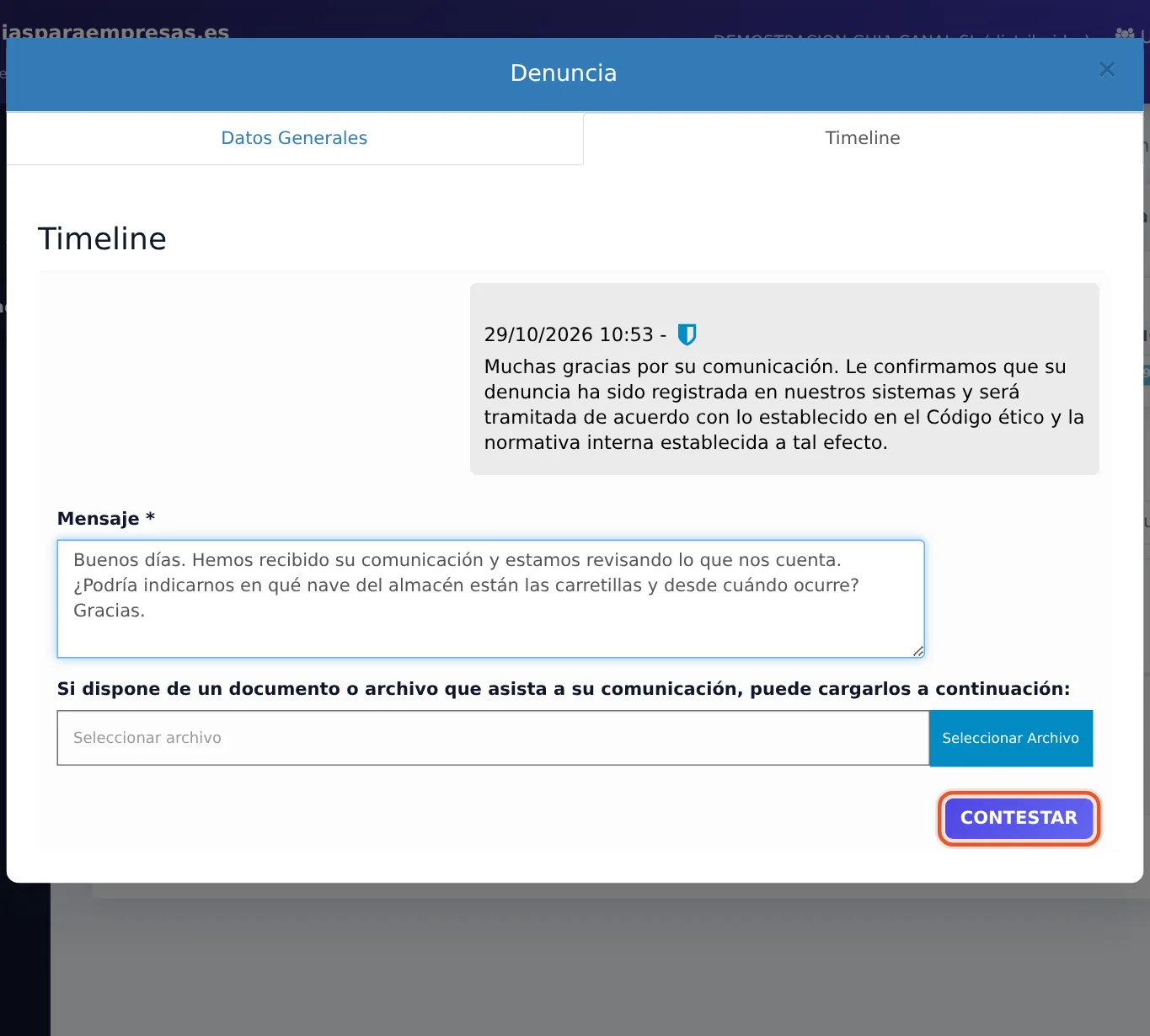
Abra la pestaña «Timeline». Verá el historial de mensajes, empezando por el acuse de recibo que el sistema envía automáticamente al registrar la denuncia.
Escriba su mensaje en «Mensaje» (puede adjuntar un documento) y pulse «CONTESTAR». Úselo para pedir más información, informar de cómo avanza el caso o comunicar la resolución.
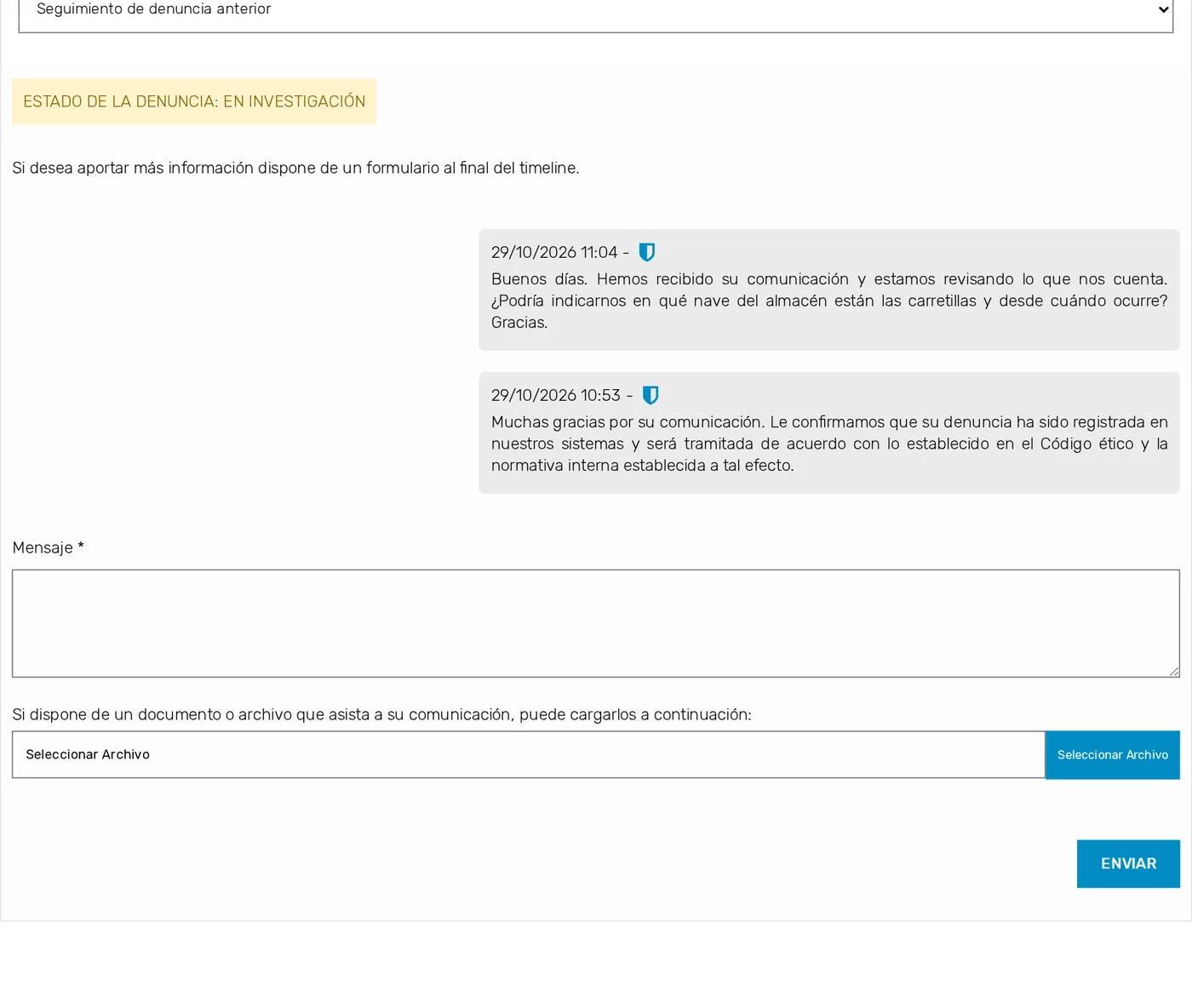
El informante, aunque sea anónimo, ve su respuesta entrando en el canal con el código de denuncia y la contraseña que creó al enviarla, y puede contestarle por el mismo sitio. Así se ve desde su lado:
7Documente el análisis y cambie el estado
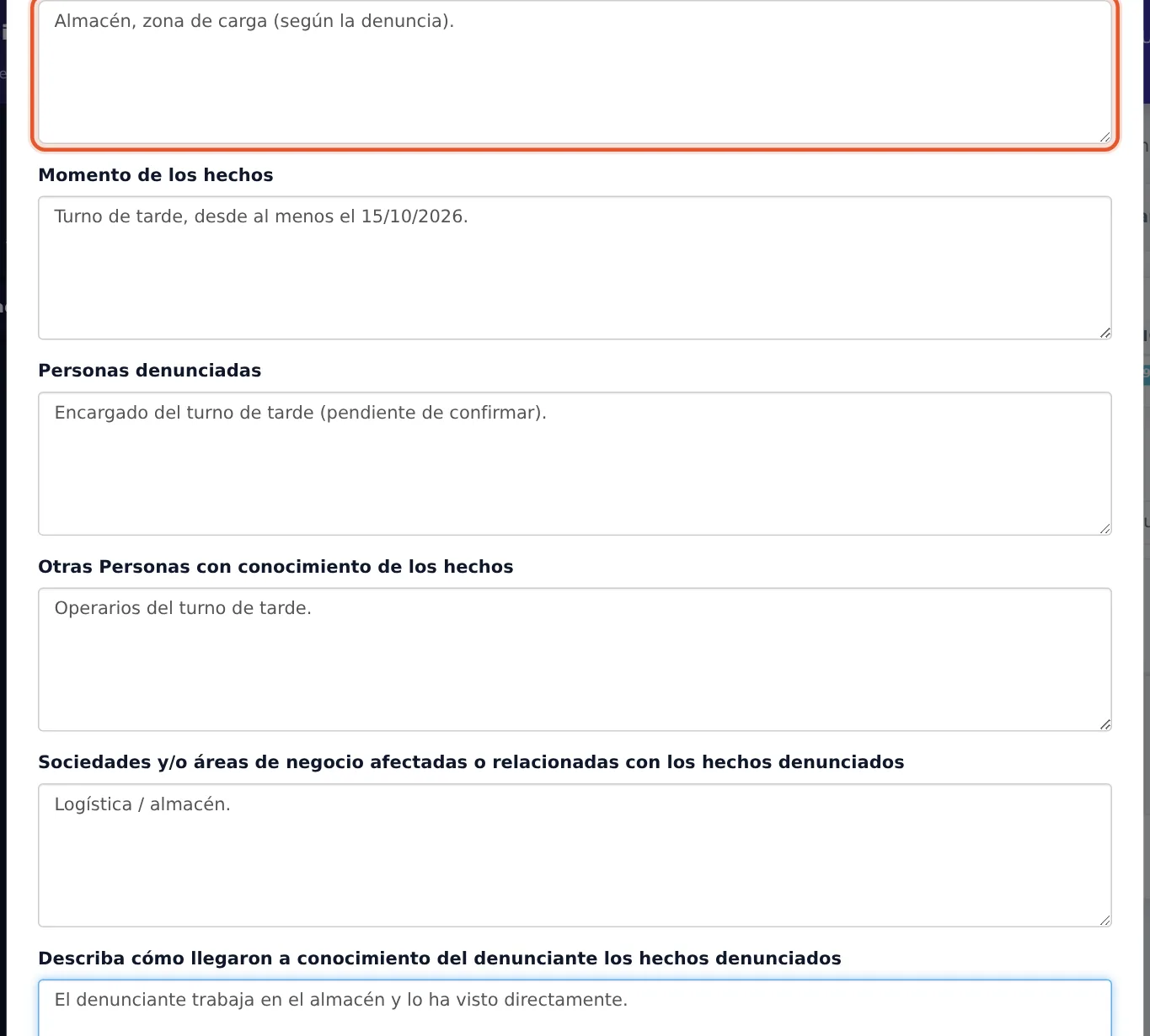
En «Datos Generales», a medida que investigue, complete los campos del expediente: lugar de los hechos, momento de los hechos, personas denunciadas, otras personas con conocimiento de los hechos, sociedades o áreas afectadas y cómo llegaron los hechos a conocimiento del informante.
Son obligatorios para guardar: si falta alguno, el panel le llevará a ese campo y le mostrará un aviso en rojo.
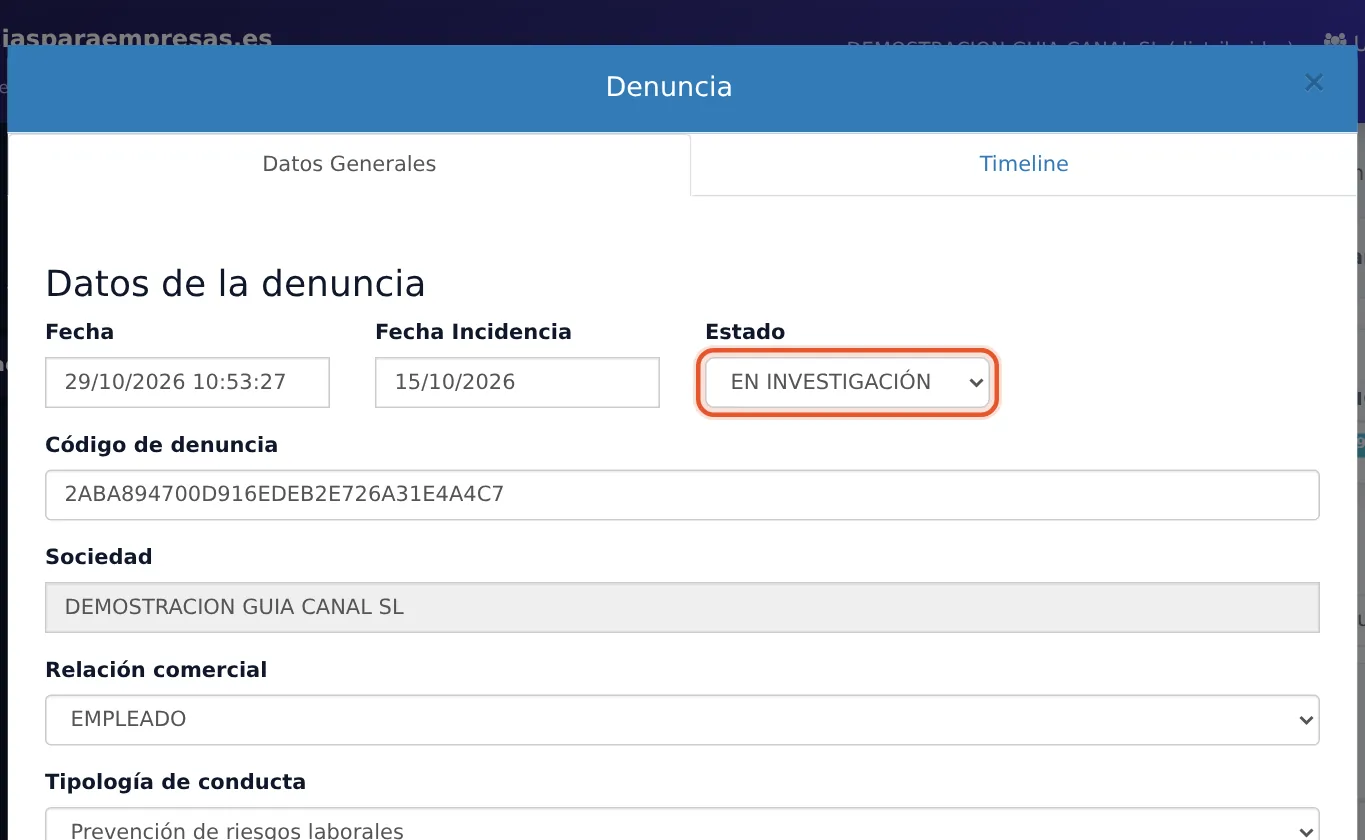
Después, cambie el «Estado» según cómo esté el caso:
- Pendiente: recibida, aún sin tramitar.
- Comunicación: en intercambio de información con el informante.
- En investigación: se están comprobando los hechos.
- Inadmitida o Desestimada: no se tramita o no se confirman los hechos (explique el motivo al informante).
- Finalizado o Archivo: caso cerrado.
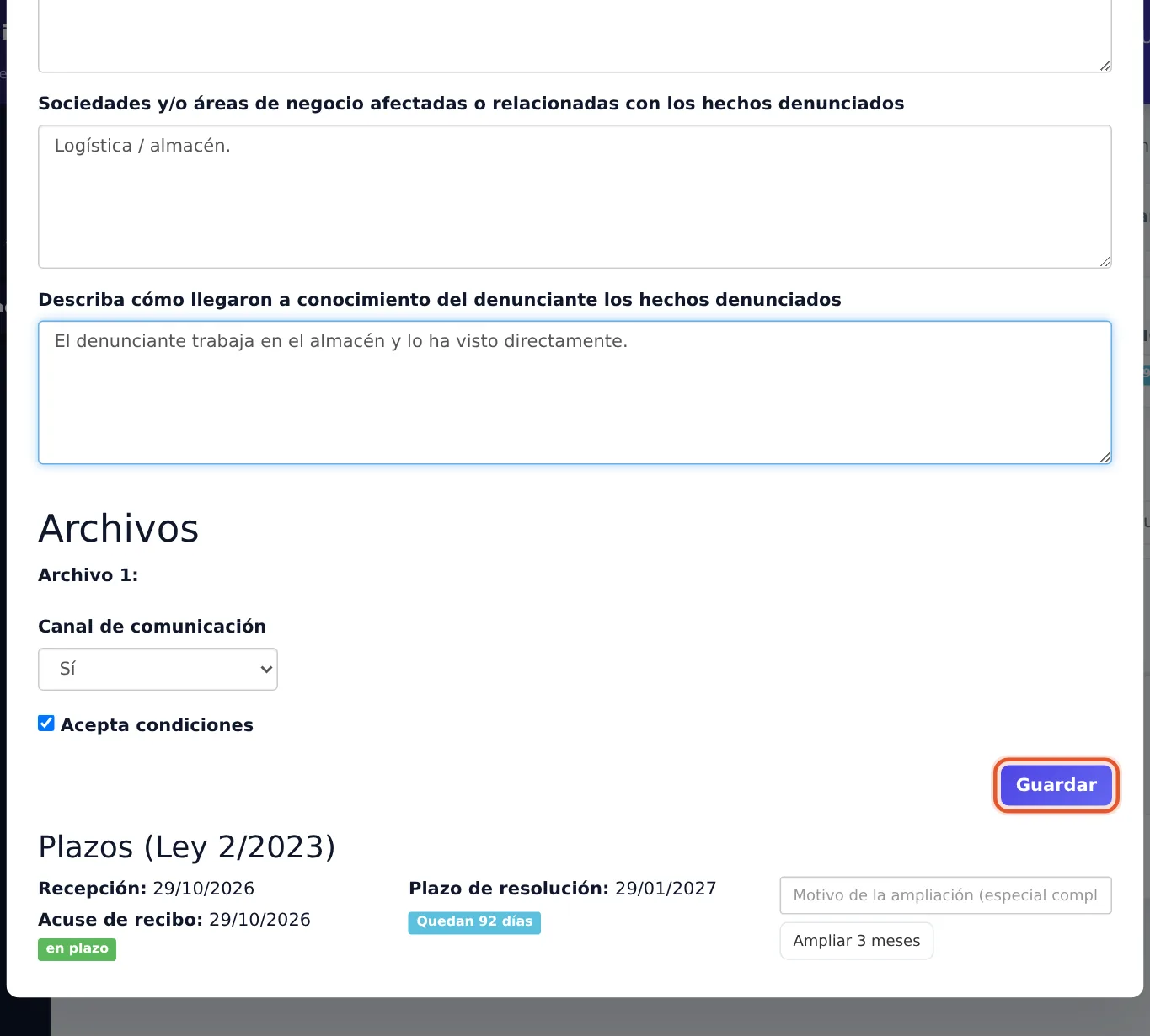
Pulse «Guardar» (al final de la pestaña). El nuevo estado aparece en el listado y también lo ve el informante.
8Vigile los plazos
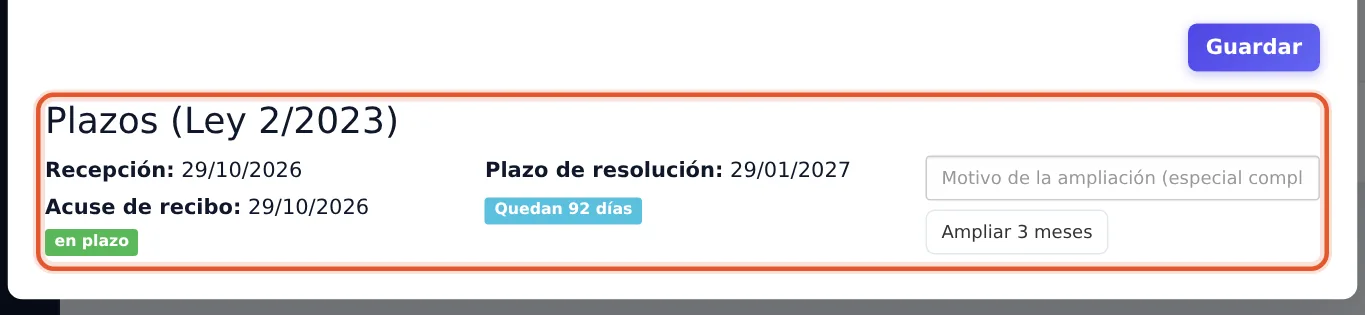
Al final de la ficha está el bloque «Plazos (Ley 2/2023)»: fecha de recepción, acuse de recibo (máximo 7 días; el sistema lo envía solo al registrar la denuncia) y plazo de resolución (3 meses desde la recepción), con los días que quedan.
Si el caso es especialmente complejo, puede ampliar 3 meses más: escriba el motivo y pulse «Ampliar 3 meses». La ampliación tiene que estar justificada y no puede superar otros 3 meses.
Dudas frecuentes
No me llega el código de verificación, ¿qué hago?
Espere un minuto y revise la carpeta de correo no deseado. Si no aparece, pulse «Enviar otro código». El código caduca a los 10 minutos.
He olvidado la contraseña del panel
Pulse «¿Ha olvidado su contraseña?» en la pantalla de acceso y siga el enlace que le llegará al correo. Por seguridad, las contraseñas no se guardan en claro y no se pueden enviar.
Pulso el lápiz y no se abre la denuncia
Recargue la página forzando la descarga (Ctrl+F5 en Windows o Cmd+Mayús+R en Mac). Si sigue sin abrirse, escríbanos y lo revisamos al momento.
¿Puedo responder a una denuncia anónima?
Sí, siempre que el informante abriera el canal de comunicación al enviarla. Él lee sus respuestas con su código de denuncia y su contraseña, sin revelar su identidad.
¿Quién puede ver las denuncias?
Solo los usuarios con acceso a ese canal. Todos los accesos y cambios quedan registrados en la auditoría del panel, y quien gestiona las denuncias está obligado a guardar secreto sobre la identidad del informante y el contenido.
¿Qué plazos tengo para contestar?
Acuse de recibo en un máximo de 7 días naturales (el sistema lo envía automáticamente) y respuesta en un máximo de 3 meses desde la recepción, ampliable otros 3 en casos de especial complejidad.
¿Sigue sin poder ver una denuncia? Escríbanos a info@overant.com y le ayudamos. Para entender las obligaciones legales, consulte la guía de la Ley 2/2023.
¿Aún no tiene canal de denuncias?
Actívelo gratis y gestione las denuncias desde este mismo panel.
Activar mi canal gratis